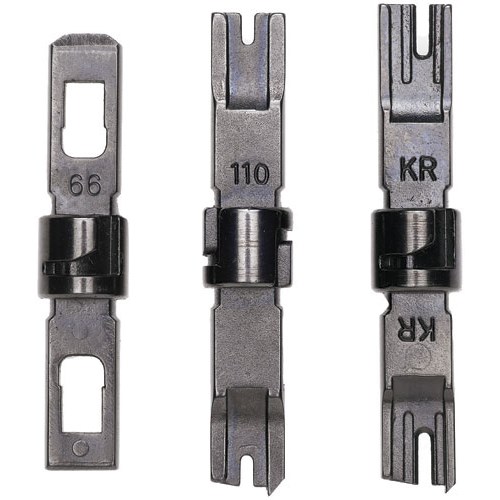
Разница монтажного инстумента для s66, s110 и krone
Разделать кабель, сняв оболочку. Далее увидим 5 переплетеных между собой пучков. Каждый пучок состоит из 5 пар (в нем расположено 10 разноцветных жил) и обвивается определеной цветной ленточкой (ниткой):
Ниже на картинке увидите порядковый номер для каждой пары (каждый пучок имеет свой цвет).
Каждые две пары загоняем на патч-панель для каждого порта (прием-передача).
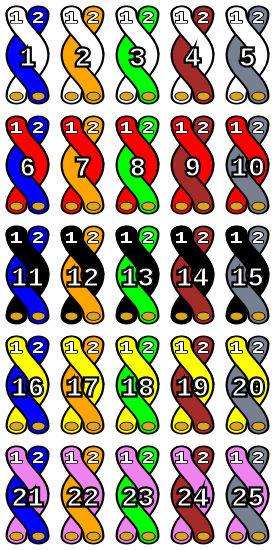
Все просто, только соблюдаем цвета пар. В связи — счет пар на плинте начинается с нулевой. Ниже указано соответствие цвета пары (жилы кабеля) и номера пары на плинте:
Для наглядности смотрим картинку:
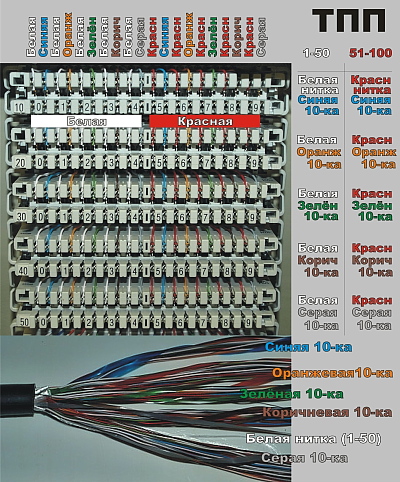
Вот и всё, приятного монтажа!
Источник: http://baykonur.kaluga.ru/forum/index.php?showtopic=227
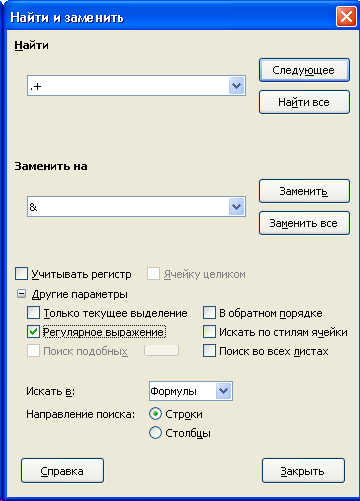
Иногда, после выгрузки данных из программ, в ячейках Excel (Calc) с числами в формуле можно увидеть апостроф перед числом (например ’22). Это указывает Excel на принудительное использование этого числа, как текста, что не дает возможности использовать значение этой ячейки в числовых расчетах и формулах. Для того, чтобы убрать апострофы, откройте Libreoffice Calc, откройте документ, нажмите CTRL+H для вызова диалога поиска и замены, введите в поле поиска .+ в поле замены & раскройте дополнительные настройки «Другие параметры» и выберите там «Регулярное выражение». Далее выполните удаление апострофов, нажав кнопку «Заменить все».
Google знает о вас очень много. Вот 6 ссылок, которые покажут вам некоторые данные, собранные гуглом:
Для того, чтобы отключить рекламу в Skype достаточно положить на счет Skype любую сумму денег. Если это не возможно, то ваш вариант — это блокировка загрузки самих рекламных баннеров: в файле c:\Windows\System32\drivers\etc\hosts добавляем следующие строки:
0.0.0.0 rad.msn.com
0.0.0.0 apps.skype.com
Для редактирования данного файла hosts при включенном UAC запускайте стандартное приложение Блокнот с правами администратора (правый клик мышкой, запустить от имени администратора) и уже через Блокнот открыть файл, вставив в строку имени файла «c:\Windows\System32\drivers\etc\hosts»
Данное решение проверено на Skype 7.2.*
Можно сделать скриншот всей страницы в браузере Mozilla Firefox с помощью Панели разработки (вызвывется нажатием Shift+F2), написав там комманду для копирования скриншота в буфер обмена:
screenshot —fullpage —clipboard
или можно сразу сохранить скриншот в файл:
screenshot —fullpage D:\screen.png
В корневой каталог системного раздела создать файл, скорее всего, не позволят ограничения прав на запись.
Если карты скидок в 1С не всегда считываются, попробуйте увеличить значение чуствительности: меню Сервис — Параметры — Драйвер устройств ввода, далее выбрать считыватель и установить значение поля Чувствительнось, нажать кнопку Применить.
Чтобы убрать рекламу в uTorrent 3.2 (3.4.2) для Windows нужно перейти в меню Options > Preferences > Advanced (в русском варианте меню Настройки > Настройки программы > Дополнительно), поменять значения следующих параметров в значение false:
и перезапустить программу.
Внимание!!! В данной версии программы содержится встроенный генератор BitCoin (источник на Reddit)
Keepass 2 — очень удобный менеджер паролей. Созданный им файл с паролями .kdbx очень удобно держать на бесплатном аккаунте Dropbox. В этом случае вы работаете с актуальной базой ваших паролей дома, на работе и в дороге. К сожалению, бывают случаи когда файл .kdbx может быть испорчен, что в дальнейшем затрет все старые, но рабочие копии базы на подключенных к Dropbox комьютерах. Чтобы избежать этого — нужено настроить архивацию файла базы паролей. Решение описано в документации Keepass 2.
Открыть KeePass 2, в меню выбрать ‘Tools’ -> ‘Triggers…’.
Добавить триггер кнопкой ‘Add…’. Дать новому триггер имя, например, «Backup database on open». Поставить галочку напротив ‘Enabled’ и у ‘Initially on’. Перейти на закладку ‘Events’ и добавить новое событие — после создания выбрать ‘Opened database file’. Сравнения и фильтры можно не трогать. Перейти на закладку ‘Actions’ и добавить новое действие. Выберите ‘Execute command line / URL’. В поле ‘File/URL’ введите
%comspec%
а в поле аргументов введите
/c copy "{DB_PATH}" "{DB_DIR}{ENV_DIRSEP}{DB_BASENAME}.{DT_SIMPLE}"
Недостатком такого решения является потеря фокуса активного окна при активации автоввода пароля горячими кнопками при еще закрытой базе KeePass.
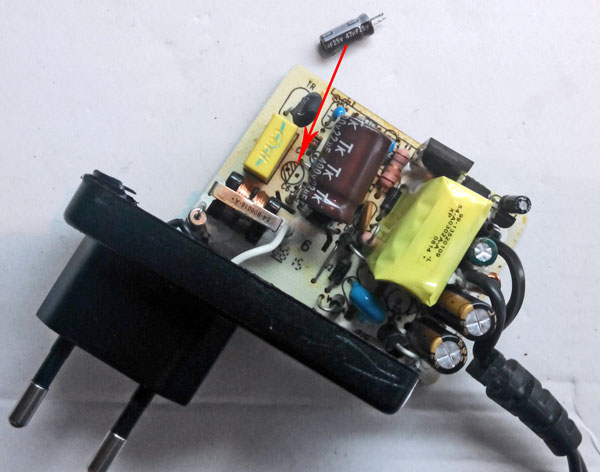
Блок питания шел с роутером D-link DIR-320. Включение роутера происходило с задержкой до нескольких минут. Причина — неисправный конденсатор C6 (47uF 25V) в блоке питания JTA0302D-E.